《墨墨背单词》是一款学习软件,界面简洁、功能聚焦是它的定位。话说回来,再好用的软件也会有让人犯迷糊的地方,比如选词之后想取消就不太直观。小编今天就把取消已选词的操作单独拿出来讲,保证一看就会。感到兴趣的用户们与小编继续往下看吧!
在使用墨墨背单词的过程中,有时我们可能会不小心选错单词,或者想要更换学习的词汇,这就涉及到如何取消已选词的问题。下面就为大家详细介绍一下。
一、取消已选词的入口位置
二、取消已选单词的操作方法
进入已选单词列表后,每个单词后面一般会有相应的操作按钮,比如“删除”或“取消选择”等字样。点击你想要取消的单词对应的操作按钮,即可将该单词从已选列表中移除。
三、批量取消已选词的技巧
如果你不小心选择了多个单词,又不想逐一取消,可以尝试寻找批量操作的方法。有些版本的墨墨背单词可能支持批量删除已选单词的功能,你可以仔细查看已选单词列表界面,看是否有“全选”“批量删除”等相关按钮,按照提示进行操作就能快速取消多个已选单词。
四、取消已选词后的影响
取消已选单词后,这些单词将不再出现在当前的学习列表中。你可以重新选择其他单词进行学习,软件会根据你的新选择来安排学习任务。而且,取消已选单词不会影响你之前对这些单词的学习记录,比如你已经背过的次数、掌握程度等信息都会保留。
五、注意事项
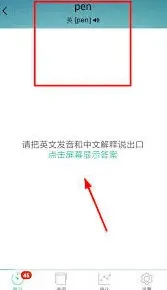
在取消已选单词时,要谨慎操作。确保你真的不再需要学习这些单词了,以免误操作导致错过一些重要词汇的学习。同时,如果在取消已选单词过程中遇到问题,比如操作按钮不响应等,可以尝试关闭应用后重新打开,或者查看软件是否有更新版本,更新后可能会解决此类问题。掌握了取消已选词的方法,就能更灵活地使用墨墨背单词,让学习过程更加顺畅高效,快去试试吧!
墨墨背单词已选书籍删除操作
在使用墨墨背单词的过程中,有时我们可能会遇到想要删除之前选定书籍的情况。别担心,下面就为你详细介绍如何操作。
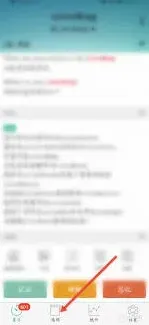
首先,打开墨墨背单词应用程序。进入主界面后,你会看到各种功能选项。找到并点击界面下方的“学习”按钮。
进入学习页面后,你会看到已添加的所有书籍列表。在这里,仔细查找你想要删除的那本书。找到该书后,长按该书的封面或者名称区域。
此时,会弹出一个操作提示框,里面通常会有一些与该书相关的操作选项,比如“删除”。点击“删除”选项。
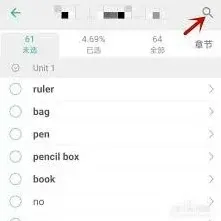
系统可能会再次弹出确认提示框,询问你是否真的要删除这本书。这是为了防止误操作,确保你确实是想要移除该书。确认无误后,点击“确定”。
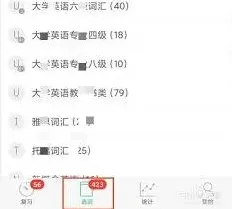
接下来,你会看到该书已从列表中消失,这就表明你成功删除了之前选定的书。
需要注意的是,删除书籍后,与之相关的所有学习记录,如已背诵的单词进度、学习时间等都会一并被清除,无法恢复。所以在决定删除之前,请谨慎考虑。如果你之后还想学习这本书,可以随时在添加书籍的功能中重新搜索并添加。
通过以上简单的步骤,你就能轻松地在墨墨背单词中删除之前选定的书啦。这样,你可以根据自己的学习计划和需求,灵活调整学习内容,让背单词之旅更加高效和便捷。希望这些步骤能帮助你更好地使用墨墨背单词,享受更优质的学习体验。现在就去试试吧,让你的单词学习之路更加顺畅无阻!
墨墨背单词已背内容调整指南
在使用墨墨背单词的过程中,有时我们可能会希望对之前背过的单词进行管理,比如删除某些单词。那么,墨墨背单词怎么把以前背的单词删掉呢?
其实,墨墨背单词目前并没有直接提供删除单个已背单词的功能。这主要是为了确保单词记忆数据的完整性和连贯性,让系统能更准确地为用户规划复习任务,帮助大家更科学地巩固记忆。
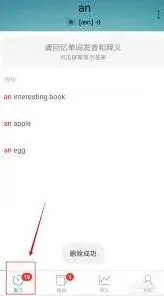
不过,你可以通过一些间接的方式来调整单词学习情况。如果你觉得某些单词已经掌握得非常好,不想再被重复安排复习,可以将它们标记为“认识”。在墨墨背单词的学习界面,长按某个单词,会弹出操作菜单,其中就有“认识”选项。标记为“认识”后,该单词在后续的复习计划中出现的频率会大幅降低,相当于在一定程度上减少了它对你复习安排的干扰。
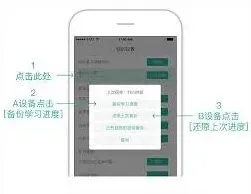
另外,如果是因为误操作添加了一些不需要学习的单词,你可以尝试在设置中找到“重置学习进度”选项。但使用此功能要谨慎,因为它会将你当前的学习进度重置到初始状态,所有单词都将重新开始学习,这意味着你之前的学习记录和熟悉程度都会被清空。所以,在点击“重置学习进度”之前,一定要考虑清楚是否真的有必要进行这样的操作。
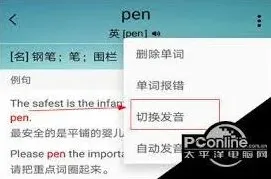
虽然不能直接删除以前背的单词,但通过上述方法,你可以在一定程度上灵活管理自己的单词学习过程,让墨墨背单词更符合你的学习需求,助力你更高效地掌握词汇。希望这些信息能帮助你更好地使用墨墨背单词,在英语学习的道路上不断进步!